오피스 프로그램별 특수문자 삽입 방법
오피스 프로그램별 특수문자 삽입 방법

1. 키보드 조합 사용 (단축키)
|
기호
|
Windows
|
Mac
|
|
©
|
Alt + 0169
|
Option + G
|
|
®
|
Alt + 0174
|
Option + R
|
|
™
|
Alt + 0153
|
Option + 2
|
|
° (도)
|
Alt + 0176
|
Shift + Option + 8
|
|
±
|
Alt + 0177
|
Option + Shift + =
|
|
÷
|
Alt + 0247
|
Option + /
|
|
×
|
Alt + 0215
|
Option + Shift + 9
|
※ Num Lock 켜고 숫자패드 사용
2. 문서 프로그램 메뉴 활용
■ MS Word
· 상단 메뉴 → 삽입 → 기호(Symbol)
· 자주 쓰는 기호는 자동 완성 예시
· (c) 입력 + 스페이스 → ©
· 1/2 입력 + 스페이스 → ½
■ 한글(HWP)
· 상단 메뉴 → 입력 → 문자표
· 또는 Ctrl + F10 → 문자표 바로 실행
3. OS 자체 문자표 사용
■ Windows
· Windows 키 + 마침표(.) → 이모지 & 특수문자 창
· 시작 > 문자표(Character Map) 검색 → 복사 → 붙여넣기
■ Mac
· Control + Command + Space → 문자 뷰어
· 필요한 기호 더블클릭
4. 웹에서 복사하여 사용
검색 엔진에 “특수문자 복사” 검색 → 웹에서 복붙
예)
· © ∞ ± → 복사 후 문서에 붙여넣기
5. 유니코드 입력 (고급)
■ Windows Word
· 코드 입력(ex. 00B0) → Alt + X → °
■ Mac
· Unicode Hex 입력 모드 설정 후
· Option 누른 상태에서 코드 입력
6. 특수문자표 프로그램 사용
특수문자표에서 드래그하여 '복사'하고, 입력될 부분에 '붙이기'를 하는 방법이 있다.
아래의 특수문자 실행기를 다운로드받아서 설치하면 된다.
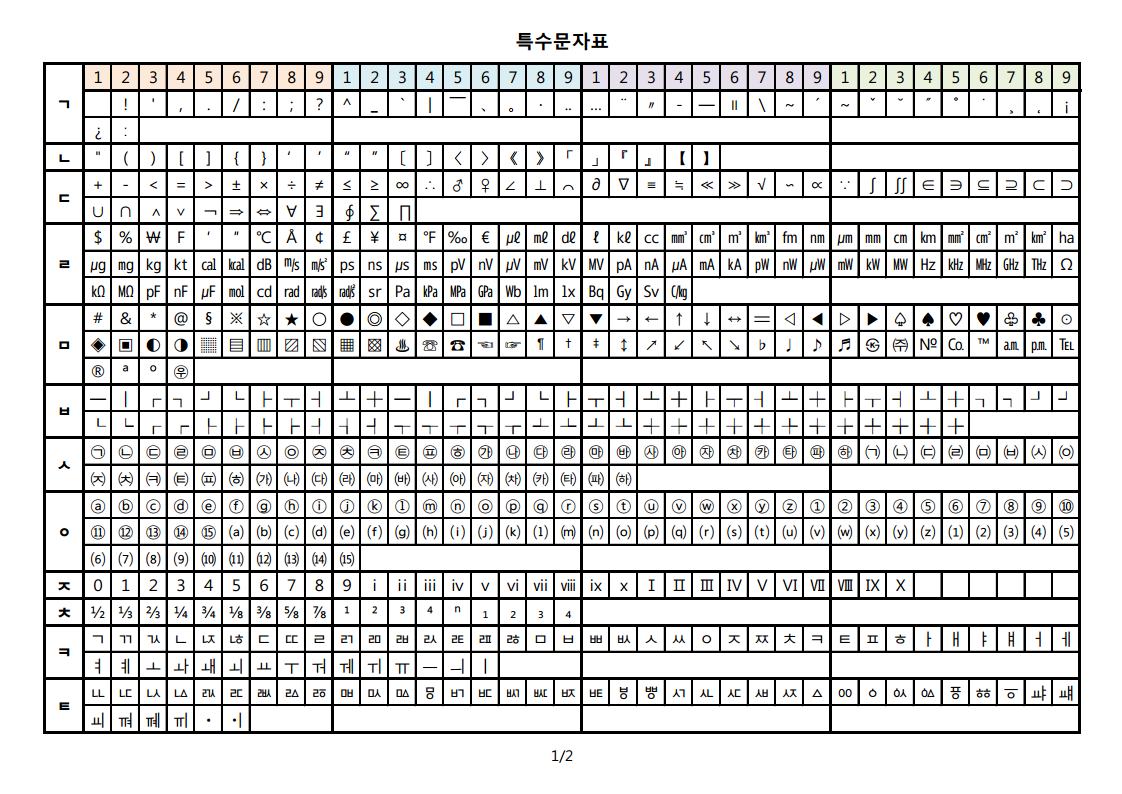

7. 오피스 프로그램 별 특수문자 입력방법
1) Microsoft Word
■ 메뉴 사용
· 상단 탭 삽입(Insert)
· 기호(Symbol) → 기타 기호(More Symbols)
· 원하는 문자 선택 → 삽입
■ 자동 입력 예시
· (c) + 스페이스 → ©
· (tm) + 스페이스 → ™
· 1/2 + 스페이스 → ½
■ 유니코드 입력
· 코드 입력 후 Alt + X
예: 00B0 입력 → Alt + X → °
2) Microsoft Excel
■ 메뉴 사용
· 탭 삽입(Insert)
· 오른쪽 기호(Symbol) 선택
· 문자 선택 후 삽입
■ 셀에서 Alt 코드
· 숫자패드에서 Alt + 숫자
· 예: Alt+0176 → °
· ※ Num Lock 활성화 필요
■ 수식 함수 활용 (일부 기호)
· =CHAR(176) → °
· =CHAR(169) → ©
· (윈도우 코드 페이지 기반)
3) Microsoft PowerPoint
방법은 Word와 동일합니다.
■ 삽입 → 기호
■ Alt 코드 가능
■ 텍스트 박스 안에서도 동일하게 입력
4) 한글(HWP)
■ 문자표 사용
· 상단 메뉴 입력 → 문자표
· 또는 단축키 Ctrl + F10
■ 모아쓰기 기호 자동 변환
· (R) 입력 → ®
· (C) 입력 → © (버전별 지원 상이)
■ 유니코드 직접 입력(고급)
· 문자표 왼쪽 하단 유니코드 검색 가능
5) Google Docs(구글 문서)
■ 메뉴 사용
· 상단 메뉴 삽입(Insert)
· 특수문자(Special characters) 선택
· 팔레트에서 선택 후 입력
· 검색 기능 지원
· 예: 검색창에 “arrow” 입력 → → ↔ ↕
■ 마우스 그리기 검색
· 특수문자 창에서 펜 아이콘 사용
· 화면에 모양을 그리면 유사 문자 추천
6) 공통 단축 사용 (Windows / Mac)
■ Windows Alt 코드
· Alt + 0176 = °
· Alt + 0169 = ©
· Alt + 0153 = ™
■ Mac 단축
· Option + G = ©
· Option + R = ®
· Shift + Option + 8 = °
· Option + 2 = ™
7) 요약
· Word/PowerPoint: 삽입 > 기호 / Alt코드 / 자동완성
· Excel: 삽입 > 기호 또는 CHAR 함수 활용
· 한글: Ctrl+F10 문자표
· Google Docs: 삽입 > 특수문자, 검색 가능
'공사교육자료 > 기타 - 공사교육' 카테고리의 다른 글
| 덤프 트럭별 적재용량 토공운반 계산 (1) | 2026.01.07 |
|---|---|
| 샤클(Shackle)의 안전관련 기본사항 및 제원표 (0) | 2026.01.06 |
| 압입 공사의 시공방법 및 주의사항 (0) | 2024.03.29 |
| 습공기선도(Psychrometric chart) , 몰리엘선도(Mollier chart) (0) | 2024.03.08 |
| 국내 토목공사의 암반분류 (0) | 2024.02.21 |